Cómo usar OjoCine en tu TV
Ver películas y series en el celular puede ser práctico, pero no hay nada como disfrutar de tu contenido favorito en la pantalla grande del televisor. OjoCine , una app muy popular entre los usuarios de Android, se puede instalar o transmitir en distintos tipos de televisores: desde Smart TV hasta dispositivos como TV Box, Fire Stick o incluso usando la duplicación de pantalla desde el celular.
En esta guía completa aprenderás todas las formas de usar OjoCine en tu tele, qué necesitas para que funcione sin problemas, y algunos trucos para mejorar la calidad de reproducción, configurar subtítulos y evitar cortes por internet lento.
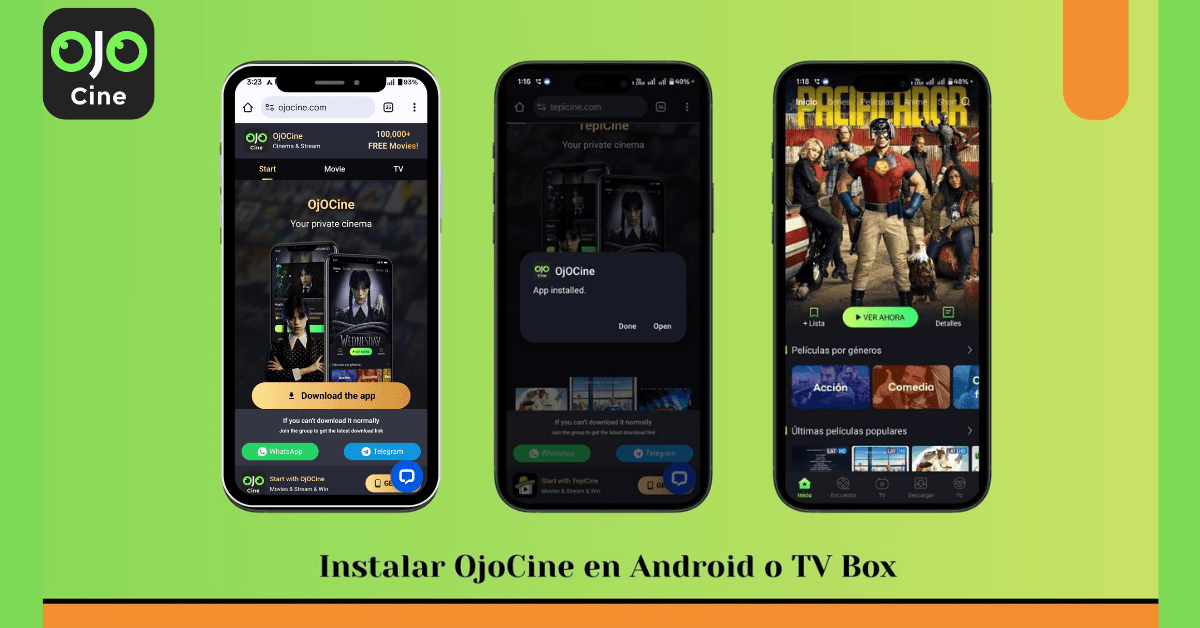
Opciones para ver OjoCine en pantallas grandes
OjoCine no es una app que encuentres en las tiendas oficiales de Smart TV como LG Content Store o Samsung App Store, pero eso no significa que no puedas usarla en tu televisor. Existen varios caminos, y la mejor opción dependerá del modelo de tu TV y de los dispositivos que tengas en casa.
$href-tv{Smart TV} con navegador compatible
Algunos televisores inteligentes (sobre todo los que tienen sistema Android TV o un navegador web decente) permiten acceder al sitio de OjoCine directamente desde el navegador. Así, puedes entrar a la página oficial y reproducir películas o series como si estuvieras en tu computadora.
Ventajas:
No necesitas instalar nada.
Es rápido y sencillo.
Funciona en la mayoría de Smart TV modernas.
Desventajas:
A veces el navegador de la tele no es tan fluido y puede trabarse.
Menos opciones de configuración en comparación con la app.
TV Box/Stick (Android TV, Fire TV, etc.)
Si tu tele no tiene Android TV o no soporta bien los navegadores, la mejor opción es usar un TV Box o un dispositivo tipo Fire Stick. Estos equipos convierten cualquier tele con entrada HDMI en una Smart TV completa.
Con ellos puedes instalar directamente el APK de OjoCine, igual que en un celular Android. Así tendrás acceso a todas las funciones: subtítulos, elección de idioma, historial, favoritos, etc.
Ventajas:
Experiencia completa, idéntica al celular.
Se controla fácilmente con un control remoto.
Mayor estabilidad y compatibilidad.
Desventajas:
Requiere comprar un dispositivo extra si no tienes uno.
Duplicación y casting desde el móvil
Otra alternativa es enviar la pantalla de tu celular a la tele mediante Chromecast, Miracast o la función de “Duplicar pantalla” que incluyen muchos teléfonos. También hay apps que permiten hacer casting directamente desde OjoCine.
Ventajas:
No necesitas instalar nada en la tele.
Ideal si solo quieres ver algo rápido.
Desventajas:
Depende mucho de la calidad de tu Wi-Fi.
Puede haber desincronización entre el audio y el video.
Consume batería del celular.
Método 1: TV Box o Android TV
Si tienes un TV Box con Android , un Chromecast con Google TV o un televisor con Android TV integrado , este método es el más completo. Básicamente usarás OjoCine como si fuera una app nativa de la tele.
Instalar OjoCine desde fuente oficial
Enciende tu TV Box o tele con Android TV.
Abre el navegador (normalmente Chrome o Puffin).
Entra a la página oficial de OjoCine y descarga el APK más reciente.
Si es la primera vez que instalas un APK, activa la opción de Permitir fuentes desconocidas en Ajustes > Seguridad.
Abre el archivo descargado y sigue las instrucciones de instalación.
Al terminar, verás el ícono de OjoCine en el menú principal de tu TV Box.
Configurar control remoto y accesos rápidos
Después de instalar OjoCine, lo recomendable es:
Configurar un acceso directo en el inicio de tu TV Box para abrir la app más rápido.
Revisar los botones de tu control: algunos modelos permiten adelantar, retroceder o cambiar subtítulos con botones físicos.
Si tienes un control con micrófono, prueba decir “Abrir OjoCine” para lanzar la app.
Ajustes de calidad y subtítulos en la TV
OjoCine te permite personalizar la experiencia:
Entra a la configuración de video y selecciona la calidad máxima que soporte tu internet (720p, 1080p o incluso más).
Configura los subtítulos: tamaño grande, color amarillo o blanco con borde negro (esto mejora la legibilidad en pantallas grandes).
Elige el idioma del audio (español latino, castellano o versión original).
Método 2: Navegador de la Smart TV
Si tu televisor no tiene Android TV, todavía puedes probar el acceso vía navegador.
Acceso al sitio y uso del reproductor
Enciende tu tele y abre el navegador integrado (por ejemplo, el de Samsung o LG).
Escribe la dirección oficial de OjoCine.
Busca la película o serie que quieras ver y dale “Reproducir”.
Usa los botones de tu control para pausar, adelantar o retroceder.
Aunque es un método sencillo, algunos navegadores de Smart TV son lentos o limitados. Si notas mucho lag o cortes, considera mejor un TV Box.
Atajos del mando: pausar, adelantar, buscar
Botón central (OK)
pausa/reproduce.
Flechas izquierda/derecha
adelanta o retrocede en intervalos de 10-15 segundos.
Botón de menú
abre opciones extra, como activar subtítulos.
Método 3: Transmitir desde el celular
Si prefieres no instalar nada en la tele, puedes enviar el contenido desde tu celular Android.
Casting básico (pasos generales)
Conecta tu celular y tu tele a la misma red Wi-Fi.
Abre OjoCine en tu celular.
Busca el icono de “Transmitir” o “Cast” (normalmente aparece arriba a la derecha en el reproductor).
Selecciona tu televisor o dispositivo Chromecast.
El video empezará a reproducirse en la tele.
Resolver desincronización de audio/video
Si notas que el audio no coincide con el video, prueba esto:
Pausa la reproducción unos segundos y vuelve a darle play.
Reinicia tu router para mejorar la estabilidad.
Usa un cable HDMI (MHL o adaptador) desde el celular a la tele como alternativa más estable.
Recomendaciones para Wi-Fi estable
Coloca tu router cerca de la tele o usa repetidores Wi-Fi.
Evita que muchos dispositivos estén conectados al mismo tiempo.
Si puedes, conecta tu TV Box por cable Ethernet para mayor velocidad.
Consejos para la mejor experiencia
Ubicación del router y ancho de banda
Un buen internet es la clave para que OjoCine corra sin cortes. Lo ideal es tener mínimo 10 Mbps estables por cada dispositivo . Si tu familia usa varias pantallas al mismo tiempo, procura contratar un plan de mayor velocidad.
Coloca tu router en un lugar central de la casa, sin muchas paredes gruesas que bloqueen la señal.
Evitar cortes y buffering
Cierra otras apps que consuman internet (descargas, videojuegos online).
Ajusta la calidad del video en OjoCine a “Automático”, para que se adapte a tu red.
Usa cable de red en lugar de Wi-Fi si es posible.
Subtítulos legibles en pantallas grandes
En teles grandes, los subtítulos pequeños o con colores claros pueden ser difíciles de leer. Lo recomendable es:
Tamaño de subtítulos: grande o muy grande.
Color: blanco con borde negro o amarillo.
Fondo semitransparente para mayor contraste.
Preguntas frecuentes (FAQ)
¿Qué dispositivos de TV son compatibles en general?
¿Qué dispositivos de TV son compatibles en general?
OjoCine funciona en cualquier Android TV, TV Box, Fire Stick, Chromecast con Google TV, Smart TV con navegador , y también a través de duplicación desde el celular.
¿Cómo actualizar OjoCine en Android TV/TV Box?
¿Cómo actualizar OjoCine en Android TV/TV Box?
Debes entrar al sitio oficial de OjoCine y descargar la última versión del APK. Instálala encima de la versión anterior y conservarás tus configuraciones y favoritos.
¿Puedo usar subtítulos en español en la TV?
¿Puedo usar subtítulos en español en la TV?
Sí, OjoCine tiene subtítulos en español y puedes personalizarlos para que se vean mejor en pantallas grandes.
¿Cómo mejorar la calidad si mi red es inestable?
¿Cómo mejorar la calidad si mi red es inestable?
Activa la opción de calidad automática o selecciona 720p en lugar de 1080p. Esto ayuda a que el video cargue más rápido y sin cortes.
Conclusión
Usar OjoCine en tu TV es más fácil de lo que parece. Ya sea que tengas un Smart TV, un TV Box con Android, o simplemente quieras transmitir desde tu celular, existen varias formas de disfrutar tu contenido favorito en pantalla grande.
Lo más recomendable para una experiencia completa es instalar la app en un TV Box o Android TV , pero si no quieres complicarte, puedes acceder desde el navegador o hacer casting directo desde tu celular.
Con los consejos de esta guía podrás configurar subtítulos, mejorar la calidad del video y evitar problemas de conexión, para que cada película o serie se vea como en el cine, pero desde la comodidad de tu sala.